一些与配置、调试相关的说明,了解如果配置提升开发效率
关键字: LinkCoreX, 开发, 调试
说明
因为WebAPI的应用场景以及LinkCoreX目前稳定性测试在这方便也更为充足,所以默认情况下会按照WebAPI的模式进行文档说明,对于WebSocket以及WPFApp会在以后单独补充说明
配置 app.config.js
{
  // * 系统配置
  "System": {
    //端口:如果多开WebApp 端口会自增
    "Port": 8088,

    //自动启动插件
    "AutoStartPlugin": [ "DemoPlugin" ],

    //"ERROR" ,  "WARN" , "INFO" ,  "DEBUG" , "SYSTEM"
    "Logger_Level": "DEBUG",

    //ISecurity.AESKEY  为空时自动生成 32 位字符串
    "AESKEY": ""
  },
  // * WebApp配置
  "WebApp": {

    //Response返回大小写 默认是false
    "DefaultResponseCamelCase": true,

    //跨域配置 默认为空
    "DefualtAccessControlAllowOrigin": "*"
  },
  "ORMX": {

    //为空时不配置通用数据池 配置参见 https://mysqlconnector.net/
    "MYSQL": "",

    //同上 配置参见 https://www.npgsql.org/doc/index.html
    "PostgreSQL": ""
  }
}
系统配置
AutoStartPlugin
包含了需要随WebApp启动而自动加载的插件集合
Logger_Level
比如选择的是WARN级别,则只会记录ERROR和WARN两个级别的日志
应用配置
DefaultResponseCamelCase
根据前端交互的习惯,如果需要小写返回则使用默认值即可
DefualtAccessControlAllowOrigin
如果你不具备跨域的知识,可以去百度了解下 “前后端分离跨域问题解决方案”。 例子中的 * 通配符代表不做跨域限制
数据库配置
ORMX
相关内容请见另一篇文章链接
调试
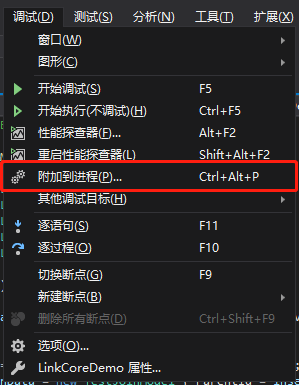
附加到进程
调试 → 附加到进程(Ctrl+Alt+P) → 查到 WebApp
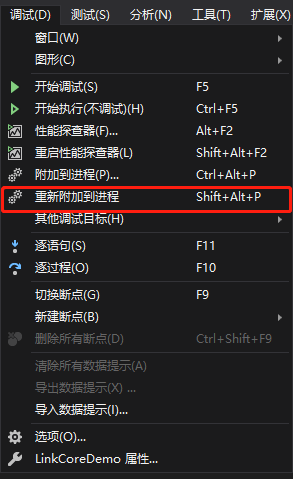
重新附加到进程
请一定要记住这个快捷键 Shift+Alt+P
总结
不需要重启主程序,并且插件的编译速度非常快,这样会让整体的开发体验变得非常棒:wink:
调试的相关知识还可以阅读以前学习时记录的 《C# 8.0&.NET Core 3.0调试代码》